页面加载中
博客快捷键
按住 Shift 键查看可用快捷键
ShiftK
开启/关闭快捷键功能
ShiftA
打开/关闭中控台
ShiftD
深色/浅色显示模式
ShiftS
站内搜索
ShiftR
随机访问
ShiftH
返回首页
ShiftL
友链页面
ShiftP
关于本站
ShiftI
原版/本站右键菜单
松开 Shift 键或点击外部区域关闭
互动
最近评论
暂无评论
标签
寻找感兴趣的领域
暂无标签
    0
    文章
    0
    标签
    8
    分类
    10
    评论
    128
    功能
    深色模式
    标签
    JavaScript12TypeScript8React15Next.js6Vue10Node.js7CSS5前端20
    互动
    最近评论
    暂无评论
    标签
    寻找感兴趣的领域
    暂无标签
      0
      文章
      0
      标签
      8
      分类
      10
      评论
      128
      功能
      深色模式
      标签
      JavaScript12TypeScript8React15Next.js6Vue10Node.js7CSS5前端20
      未知歌曲
      未播放
      ♪ 暂无歌词 ♪
      随便逛逛
      博客分类
      文章标签
      复制地址
      深色模式
      AnHeYuAnHeYu
      Search⌘K
      博客
        暂无其他文档

        Anheyu Markdown编辑器

        文章介绍多种Markdown扩展组件的用法,涵盖标签页(基础+指定默认激活)、折叠框(默认收起/展开、自定义颜色)、隐藏内容(块级/行内+自定义按钮文字/颜色)、按钮(多样式/尺寸/布局)、按钮组(自定义列数/卡片样式)、媒体(图片组、视频画廊、网易云音乐播放器)、行内样式(下划线、着重号等)、基础文本(标题、带参数图片、对齐表格)、数学公式(行内/块级)、Mermaid图表、提示框(!!!语法)、付费内容(基础/自定义)、链接卡片(基础/自定义图标)等,每个组件含基础及自定义参数示例。

        December 30, 202513 分钟 阅读50 次阅读

        一、🦄 标签页(Tabs)

        基础用法

        js
        const hello = "Hello World";
        console.log(hello);
        ts
        const hello: string = "Hello World";
        console.log(hello);
        vue
        <template>
          <div>{{ hello }}</div>
        </template>
        <script setup>
        const hello = "Hello World";
        </script>
        
        例子
        == tab JavaScript
        ```js
        const hello = "Hello World";
        console.log(hello);
        ```
        == tab TypeScript
        ```ts
        const hello: string = "Hello World";
        console.log(hello);
        ```
        == tab Vue
        ```vue
        <template>
          <div>{{ hello }}</div>
        </template>
        <script setup>
        const hello = "Hello World";
        </script>
        ```

        指定默认激活标签(active=标签索引,从1开始)

        内容 1

        内容 2(默认激活)

        内容 3

        例子
        :::tabs active=2
        == tab 第一个标签
        内容 1
        == tab 第二个标签
        内容 2(默认激活)
        == tab 第三个标签
        内容 3
        :::

        二、📁折叠框(Folding)

        基础用法(默认收起)

        折叠框标题

        这是折叠框的内容,默认是收起状态。
        支持 Markdown 语法。

        例子
        :::folding
        折叠框标题
        这是折叠框的内容,默认是收起状态。
        支持 **Markdown** 语法。
        :::

        默认展开(添加open参数)

        默认展开的折叠框

        这个折叠框默认是展开状态。

        例子
        :::folding open
        默认展开的折叠框
        这个折叠框默认是展开状态。
        :::

        自定义颜色(十六进制颜色值)

        粉色折叠框

        使用十六进制颜色值自定义边框和标题背景色。

        例子
        :::folding #FF6B9D
        粉色折叠框
        使用十六进制颜色值自定义边框和标题背景色。
        :::

        组合参数(展开+自定义颜色)

        绿色折叠框(默认展开)

        同时设置展开状态和自定义颜色。

        例子
        :::folding open #42b983
        绿色折叠框(默认展开)
        同时设置展开状态和自定义颜色。
        :::

        三、🙈隐藏内容(Hidden)

        块级隐藏内容(默认按钮文字)

        这是默认的隐藏内容,点击"查看隐藏内容"按钮后显示。
        支持 Markdown 语法。

        例子
        :::hidden
        这是默认的隐藏内容,点击"查看隐藏内容"按钮后显示。
        支持 **Markdown** 语法。
        :::

        自定义按钮文字(display参数)

        这是一道题目的答案。

        例子
        :::hidden display=点击查看答案
        这是一道题目的答案。
        :::

        自定义按钮颜色(bg=背景色,color=文字色)

        这是一个彩蛋内容!

        例子
        :::hidden display=查看彩蛋 bg=#FF6B9D color=#fff
        这是一个彩蛋内容!
        :::

        行内隐藏内容({hide}标签)

        这是一段文字,这部分内容被隐藏了,点击按钮查看。

        例子
        这是一段文字,{hide display=查看}这部分内容被隐藏了{/hide},点击按钮查看。

        四、🔘按钮(Button)

        基础按钮(url=链接,text=按钮文字)

        访问博客

        例子
        {btn url=https://blog.anheyu.com text=访问博客}{/btn}

        自定义图标(icon=图标名称)

        GitHub

        例子
        {btn url=https://github.com text=GitHub icon=anzhiyu-icon-github}{/btn}

        按钮颜色(color参数:blue/pink/red/purple/orange/green)

        蓝色按钮
        粉色按钮

        例子
        {btn url=# text=蓝色按钮 color=blue}{/btn}
        {btn url=# text=粉色按钮 color=pink}{/btn}
        {btn url=# text=红色按钮 color=red}{/btn}

        描边样式(style=outline)

        描边按钮

        例子
        {btn url=# text=描边按钮 style=outline color=blue}{/btn}

        更大尺寸(size=larger)

        大按钮

        例子
        {btn url=# text=大按钮 size=larger color=blue}{/btn}

        块级布局(layout=block,position=对齐方式)

        块级按钮

        居中按钮

        右对齐按钮

        例子
        {btn url=# text=块级按钮 layout=block}{/btn}
        {btn url=# text=居中按钮 layout=block position=center}{/btn}
        {btn url=# text=右对齐按钮 layout=block position=right}{/btn}

        五、🎯按钮组(Btns)

        基础用法

        张三
        前端工程师
        李四
        后端工程师
        王五
        UI
        例子
        :::btns
        icon=anzhiyu-icon-shapes title=张三 url=https://example.com desc=前端工程师
        icon=anzhiyu-icon-shapes title=李四 url=https://example.com desc=后端工程师
        icon=anzhiyu-icon-shapes title=王五 url=https://example.com desc=UI 设计师
        :::

        自定义列数(cols=1-6)

        GitHub
        代码托管平台
        Twitter
        社交媒体平台
        Bilibili
        视频分享网站
        微信
        即时通讯工具
        例子
        :::btns cols=4
        - icon=anzhiyu-icon-github title=GitHub url=https://github.com desc=代码托管平台
        - icon=anzhiyu-icon-twitter title=Twitter url=https://twitter.com desc=社交媒体平台
        - icon=anzhiyu-icon-bilibili title=Bilibili url=https://bilibili.com desc=视频分享网站
        - icon=anzhiyu-icon-wechat title=微信 url=# desc=即时通讯工具
        :::

        按钮颜色

        蓝色成员
        前端开发
        粉色成员
        设计师
        绿色成员
        后端开发
        例子
        :::btns cols=3
        - icon=anzhiyu-icon-shapes title=蓝色成员 url=# desc=前端开发 color=blue
        - icon=anzhiyu-icon-shapes title=粉色成员 url=# desc=设计师 color=pink
        - icon=anzhiyu-icon-shapes title=绿色成员 url=# desc=后端开发 color=green
        :::

        卡片样式

        支持的样式:default、card、simple

        卡片样式
        使用卡片风格
        例子
        :::btns style=card
        - icon=anzhiyu-icon-shapes title=卡片样式 url=# desc=使用卡片风格展示
        - icon=anzhiyu-icon-shapes title=卡片样式 url=# desc=使用卡片风格展示
        :::

        参数说明
        容器参数:cols(列数 1-6,默认 3)、style(default/card/simple)

        按钮参数:
        icon:图标(必需),支持 AnZhiYu 图标、Iconify 图标、图片 URL
        title:标题(必需)
        url:链接地址
        desc:描述文字
        color:颜色(blue/pink/red/purple/orange/green)

        六、🖼️图片组(Gallery)

        基础用法(默认3列)

        图片1
        风景1
        图片2
        风景2
        图片3
        风景3
        例子
        :::gallery
        ![图片1](https://example.com/image1.jpg "风景1")
        ![图片2](https://example.com/image2.jpg "风景2")
        ![图片3](https://example.com/image3.jpg "风景3")
        :::

        自定义列数

        默认为 3 列,可以设置 1-6 列:

        宽屏图1
        宽屏风景
        宽屏图2
        宽屏建筑
        宽屏图3
        宽屏风景
        宽屏图4
        宽屏建筑
        例子
        :::gallery cols=4
        ![图片1](url1 "标题1")
        ![图片2](url2 "标题2")
        ![图片3](url3 "标题3")
        ![图片4](url4 "标题4")
        :::

        设置图片间距

        图片1
        图片1
        图片2
        图片2
        图片3
        图片3
        例子
        :::gallery gap=20px
        ![图片1](url1)
        ![图片2](url2)
        ![图片3](url3)
        :::

        自定义列数+宽高比

        宽屏图1
        宽屏风景
        宽屏图2
        宽屏建筑
        例子
        :::gallery cols=2 ratio=16:9
        ![宽屏图1](https://example.com/image3.jpg "宽屏风景")
        ![宽屏图2](https://example.com/image4.jpg "宽屏建筑")
        :::

        常用宽高比:
        1:1 正方形
        16:9 宽屏
        4:3 传统屏幕
        3:2 照片常用比例

        参数说明

        容器参数:cols(列数 1-6,默认 3)、gap(间距,默认 10px)、ratio(宽高比,如 16:9)
        图片格式:使用标准 Markdown 图片语法 ![alt](url "title")

        七、视频画廊(Video Gallery)

        基础用法

        您的浏览器不支持 video 标签。
        武汉风光1
        您的浏览器不支持 video 标签。
        武汉风光2
        例子
        :::video-gallery
        url=https://example.com/video1.mp4 title=武汉风光1
        url=https://example.com/video2.mp4 title=武汉风光2
        :::

        带封面图+描述

        您的浏览器不支持 video 标签。
        教程视频
        详细教程说明
        例子
        :::video-gallery
        url=https://example.com/video1.mp4 title=教程视频 poster=https://example.com/cover1.jpg desc=详细教程说明
        :::

        八、音乐播放器(Music Player)

        基础用法(网易云歌曲ID)
        音乐加载失败
        唱片背景 唱片外圈 唱片内圈 撞针 凹槽背景
        专辑封面 模糊背景
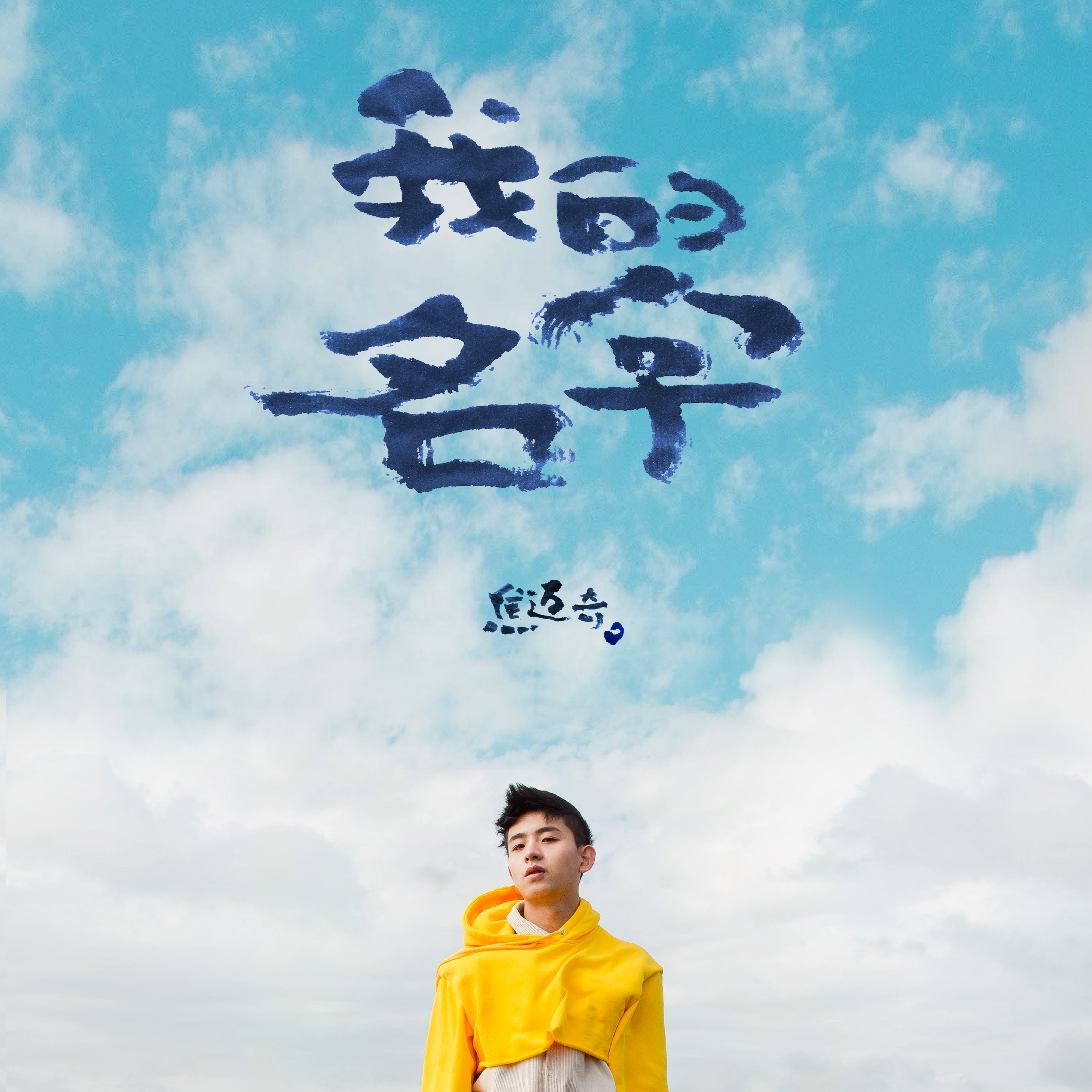
        我的名字
        焦迈奇
        00:00 / 00:00
        音乐装饰
        例子
        {music id=554241732}{/music}

        多首歌曲列表

        音乐加载失败
        唱片背景 唱片外圈 唱片内圈 撞针 凹槽背景
        专辑封面 模糊背景
        我的名字
        焦迈奇
        00:00 / 00:00
        音乐装饰
        音乐加载失败
        唱片背景 唱片外圈 唱片内圈 撞针 凹槽背景
        专辑封面 模糊背景
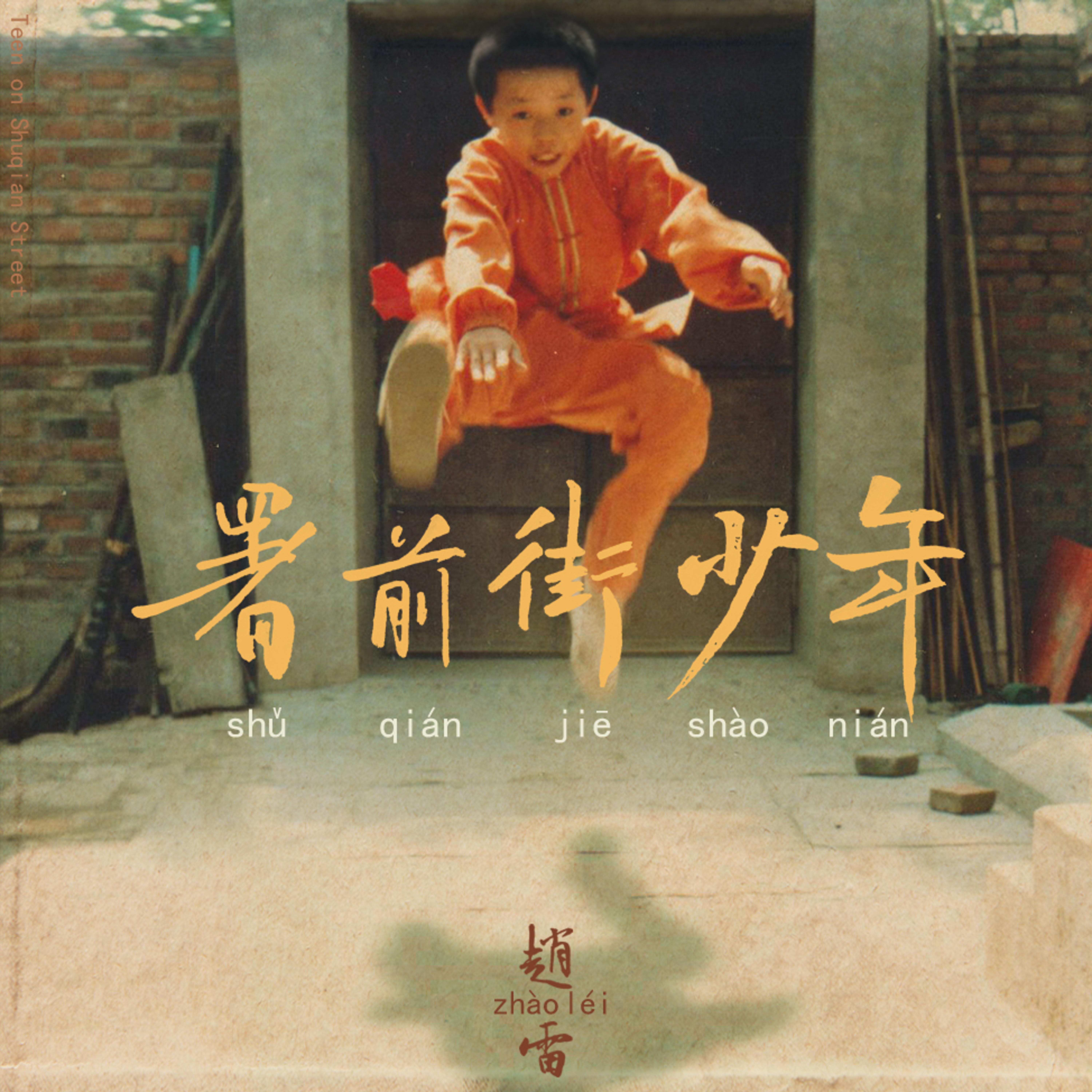
        我记得
        赵雷
        00:00 / 00:00
        音乐装饰
        例子
        {music id=554241732}{/music}
        {music id=1974443814}{/music}

        九、行内样式

        下划线({u})

        这是下划线文字
        彩色下划线

        例子
        {u}这是下划线文字{/u}
        {u color=#FF6B9D}彩色下划线{/u}

        着重号({emp})

        这是着重号文字
        彩色着重号

        例子
        {emp}这是着重号文字{/emp}
        {emp color=#42b983}彩色着重号{/emp}

        波浪线({wavy})

        这是波浪线文字

        例子
        {wavy}这是波浪线文字{/wavy}

        键盘样式({kbd})

        按 Ctrl + S 保存

        例子
        按 {kbd}Ctrl{/kbd} + {kbd}S{/kbd} 保存

        十、基础文本格式

        标题(#分级)

        h1标题

        h2标题

        例子
        # h1标题
        ## h2标题

        图片(带参数)

        底部描述
        例子
        ![](https://example.com/image.jpg){caption="底部描述" width=800 align=center}

        表格(支持对齐)

        表头1 表头2
        左对齐 右对齐
        例子
        | 表头1 | 表头2 |
        | :----- | -----: |
        | 左对齐 | 右对齐 |
        

        十一、数学公式

        行内公式($包裹)

        x+y2xx+y^{2x}x+y2x

        块级公式($$包裹)

        x3\sqrt[3]{x} 3x​

        例子
        行内公式:$x+y^{2x}$
        块级公式:
        $$
        \sqrt[3]{x}
        $$

        十二、图表(Mermaid)

        gitGraph commit branch develop checkout develop commit
        例子
        ```mermaid
        gitGraph
           commit
           branch develop
           checkout develop
           commit
        ```

        十三、提示框(!!!语法)

        成功提示

        成功提示

        操作完成!

        警告提示

        警告提示

        请注意风险!

        例子
        !!! success 成功提示
        操作完成!
        !!!
        
        !!! warning 警告提示
        请注意风险!
        !!!

        十四、付费内容(PRO)

        基础用法

        自定义标题+价格

        例子
        :::paid-content
        :::

        十五、链接卡片(LinkCard)

        基础用法

        引用站外地址
        安知鱼
        AnZhiYu

        自定义图标

        引用站外地址
        GitHub
        网站名称
        例子
        {linkcard url=https://blog.anheyu.com title=安知鱼 sitename=AnZhiYu}{/linkcard}
        
        {linkcard url=https://github.com title=GitHub icon=anzhiyu-icon-github}{/linkcard}

        十六、提示框(Tip,PRO)

        点击触发+成功主题

        点击查看操作成功

        右侧显示+延迟

        右侧提示显示在右侧
        例子
        {tip text=点击查看 content=操作成功 theme=success trigger=click}{/tip}
        
        {tip text=右侧提示 content=显示在右侧 position=right delay=500}{/tip}
        最后更新于 January 12, 2026
        On this page
        暂无目录